Telegram Setup
Telegram einrichten
Verbinde den SnipingTool-Bot mit deinem Account und erhalte neue Treffer automatisch als Benachrichtigung in Echtzeit.
Schritt 1 – Code im Dashboard holen
Telegram1
Verbindungs-Code anzeigen
- Öffne im Dashboard die Einstellungen → Telegram verbinden.
- Tippe auf „Code anzeigen“ — du bekommst einen 6-stelligen Code.
- Der Code gilt 30 Minuten. Lass die Seite offen.

Schritt 2 & 3 – Bot öffnen und starten
Telegram2
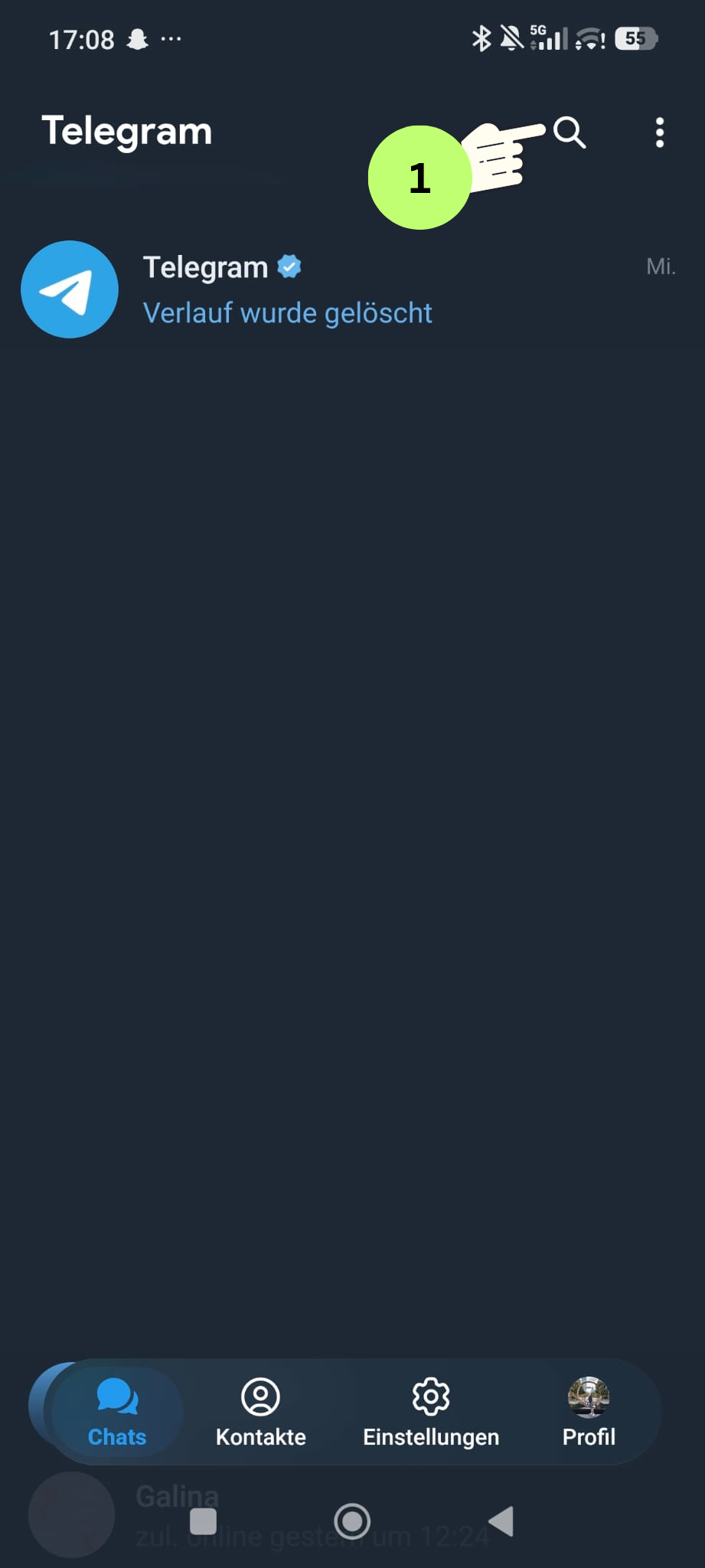
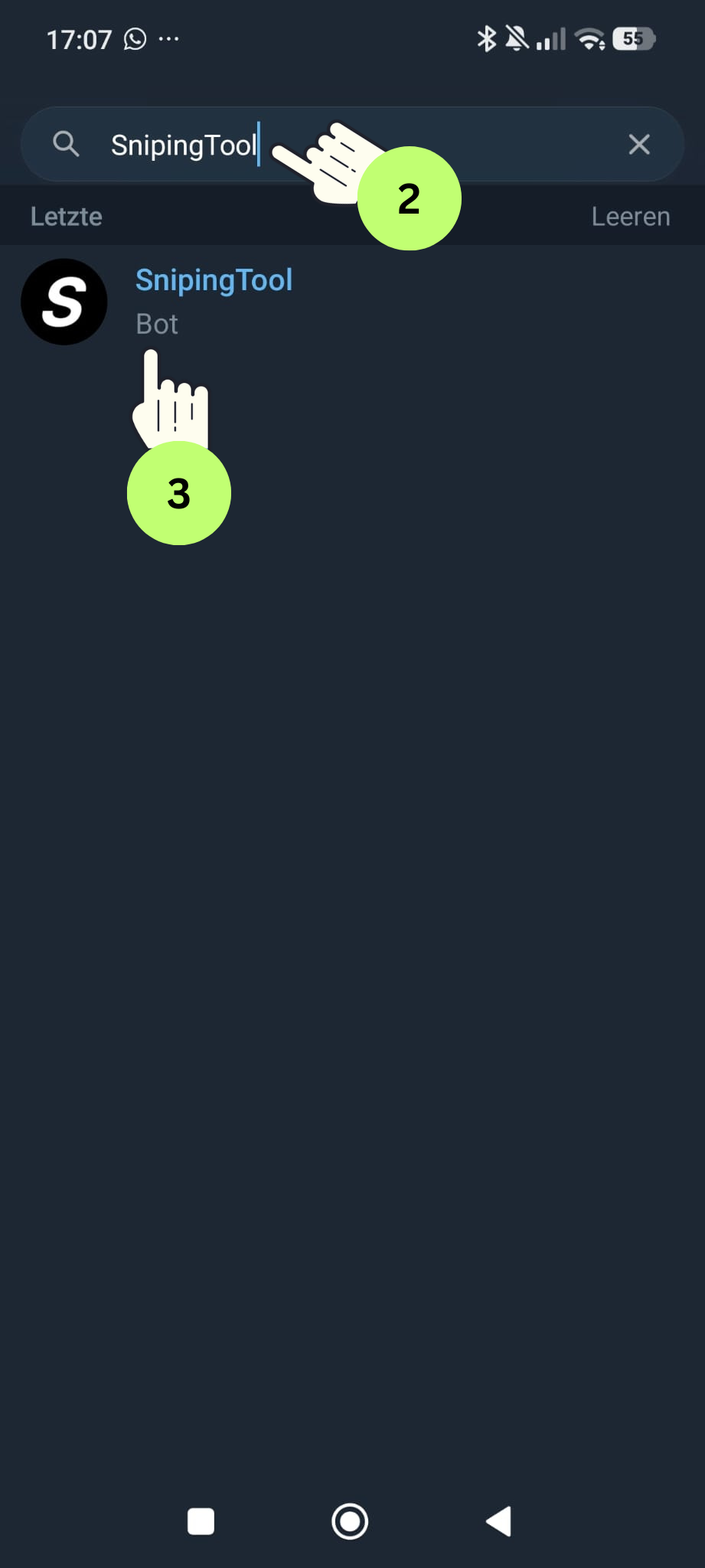
SnipingTool-Bot finden
- Öffne Telegram und tippe oben auf die Lupe (Suche).
- Gib „SnipingTool“ ein und wähle den Bot aus.
- Du erkennst ihn am schwarzen Profilbild mit dem „S“.
3
Start drücken
- Tippe unten auf „Start“, wenn du den Bot zum ersten Mal öffnest.
- Der Bot begrüßt dich — dann bist du bereit für den Code.
Schritt 4 – Code schicken, fertig
Telegram4
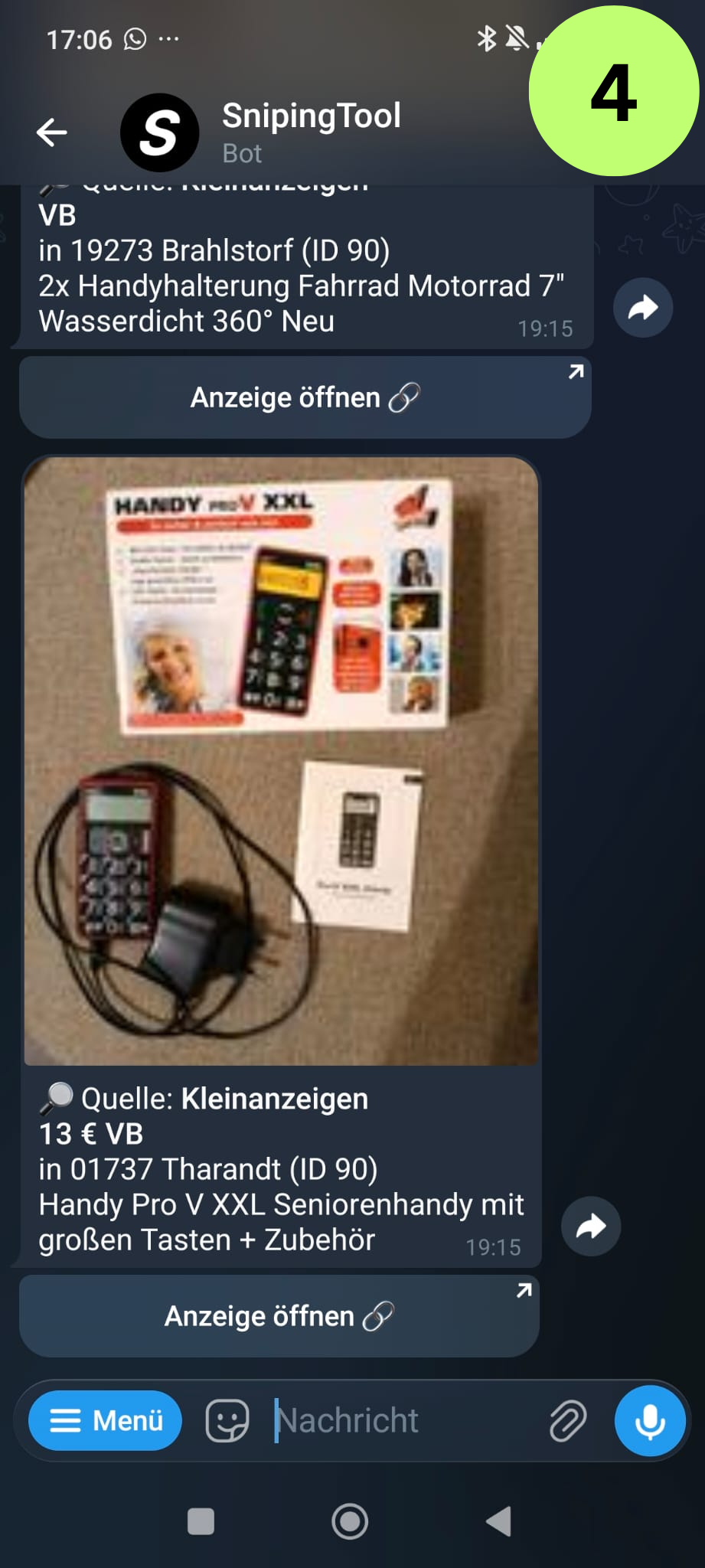
Code als Nachricht senden
- Tippe deinen 6-stelligen Code in den Chat und schick ihn ab.
- Der Bot antwortet mit „Verbunden“ — das war's.
- Ab jetzt bekommst du deine Deal-Alerts direkt hier in Telegram.
FAQ
Ich finde den Bot nicht – was tun?⌄
Schreib exakt „SnipingTool“ und achte darauf, dass unter dem Treffer „Bot“ steht.
Ich bekomme keine Alerts in Telegram.⌄
Prüf Handy-Einstellungen → Benachrichtigungen → Telegram erlauben. Und ob der Bot-Chat stumm ist.
„Anzeige öffnen“ funktioniert nicht.⌄
Setze einen Standard-Browser (Chrome/Safari) und probier’s nochmal. Manchmal blockt das System den Link-Handler.
Fertig ✅
Wenn Telegram läuft, kommen neue Treffer automatisch rein.