Kleinanzeigen Setup
So erstellst du deine erste Suche
Lege deine erste Kleinanzeigen-Suche im Sniping Tool an und erhalte neue Treffer automatisch in Echtzeit per Telegram.
Schritt 1 – Neue Suche starten
1
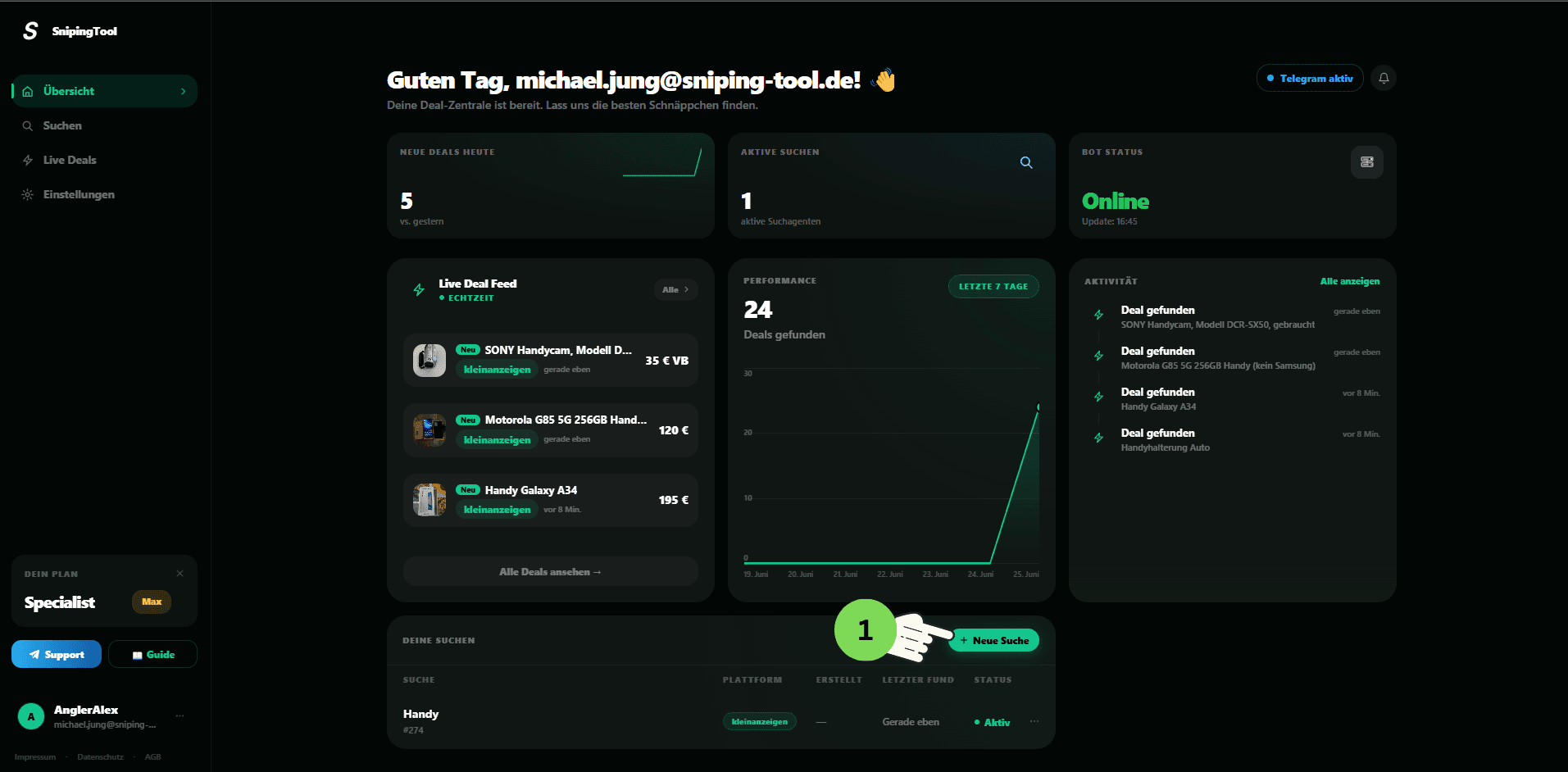
Neue Suche öffnen
- Gehe im Dashboard auf "Suchen" oder bleibe auf der Übersicht.
- Klicke auf "+ Neue Suche".
Schritt 2 – Kleinanzeigen-Suche vorbereiten
2
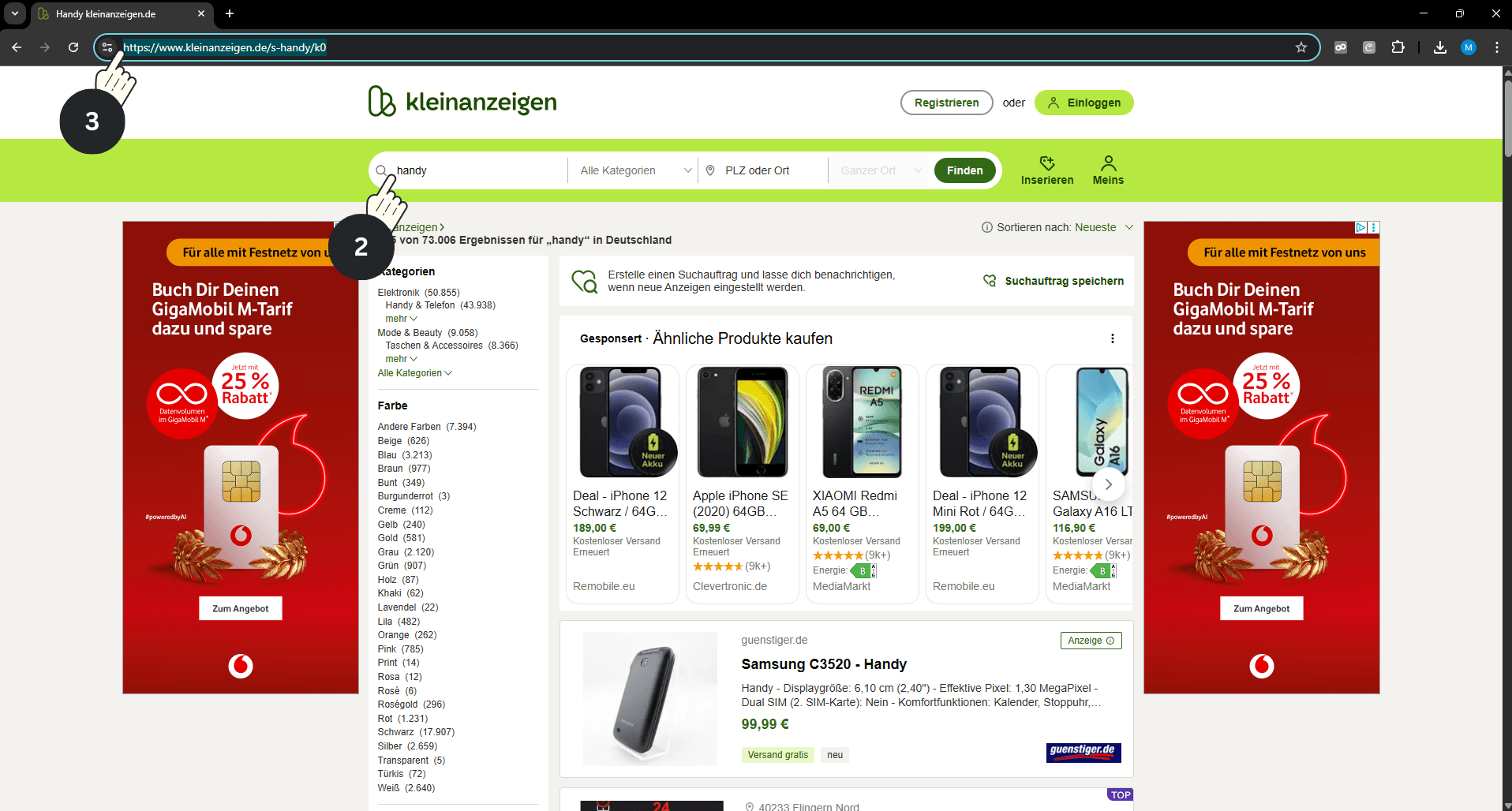
Suche anlegen
- Öffne Kleinanzeigen.de.
- Gib dein Produkt in die Suche ein.
- Setze deine gewünschten Filter.
3
Link kopieren
- Klicke oben in die Browserleiste.
- Kopiere den kompletten Link der gefilterten Suche.
Schritt 3 – Suche im Dashboard erstellen
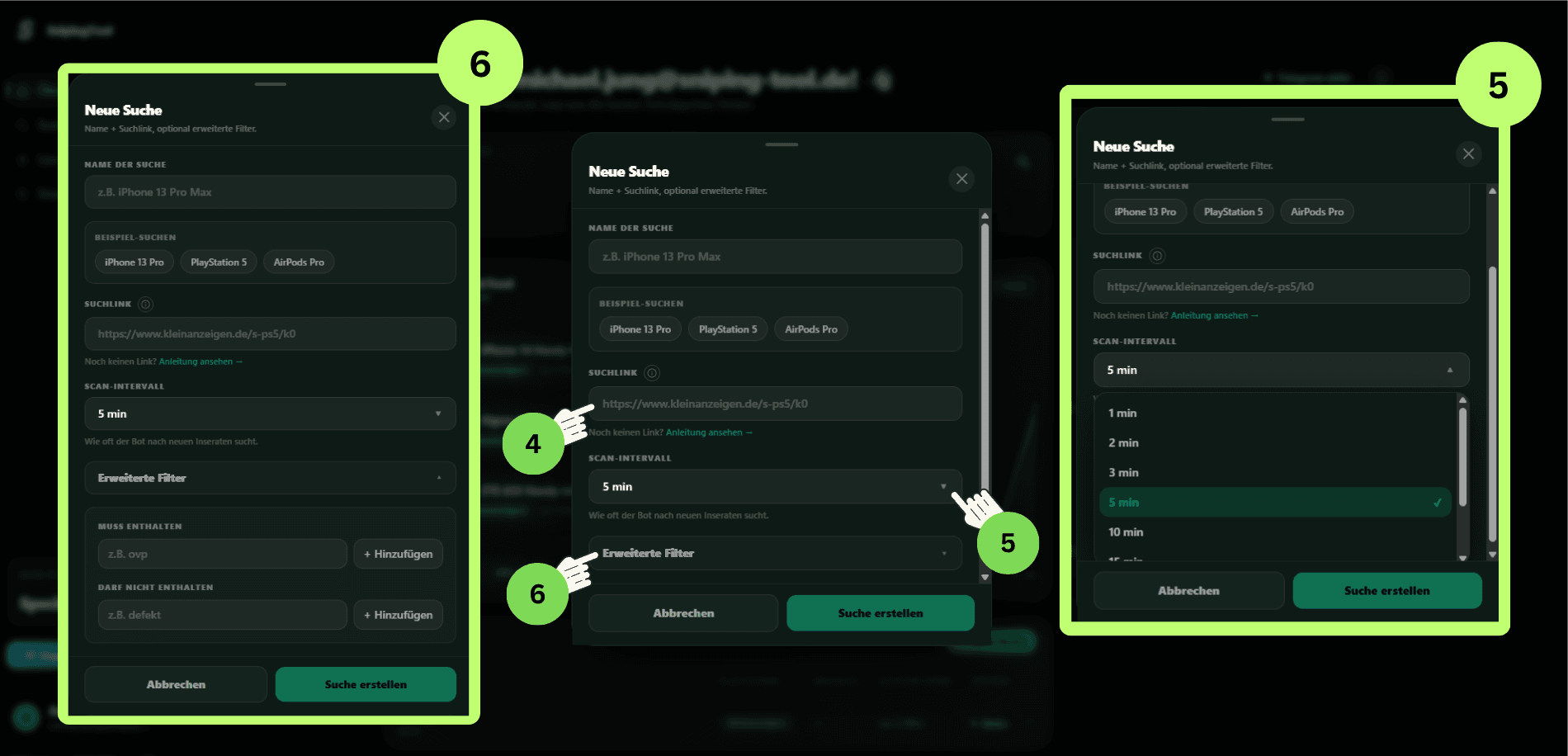
Füge deinen kopierten Kleinanzeigen-Link ein, wähle das Intervall und speichere die Suche.
4
Suchlink einfügen
- Füge den kopierten Kleinanzeigen-Link in das Feld "Suchlink" ein.
- Vergib einen Namen für deine Suche.
5
Intervall wählen
- Wähle das gewünschte Intervall aus.
6
Erweiterte Filter öffnen und Suche speichern
- Öffne die erweiterten Filter.
- Setze Wörter, die enthalten sein müssen.
- Setze Wörter, die nicht enthalten sein dürfen.
- Klicke auf "Speichern".
Fertig ✅
Erstelle jetzt deine Suche im Dashboard.